Logotipo
Wordmark de Neety en SVG inline. Props: className (tamaño) y fill (color).
- Fuente: export de Figma.
- fill por defecto = Ciruela (#2A0E2C).
Dos partes: los fundamentos (tokens y componentes tal como están en el frame «Library» de Figma, que es la fuente de verdad) y una guía viva para que el equipo de producto de Neety mantenga y actualice la web —con Claude— sin perder el contexto. El porqué de cada decisión está en docs/decisiones.md; las convenciones de código en CLAUDE.md.
Introducción
Esta página es el manual de la web de Neety, y se genera desde su propio código: cada color, botón o componente que ves aquí es el que se renderiza en producción, así que nunca queda desactualizada. Tiene cuatro bloques — estas tarjetas te llevan a cada uno. El primero, «Trabajar con Claude», es el que usarás en el día a día: cómo conectar con Claude y qué pedirle para cambiar la web. El resto es material de consulta.
Trabajar con Claude
Cómo te llega el proyecto (el zip), cómo conectar con Claude y qué pedirle para cambiar contenido, reutilizar componentes o añadir secciones nuevas — con prompts listos para copiar.
Ir a la sección ↓
Fundamentos
La identidad de la marca en código: paleta, tipografías, espaciado, radios y sombras. Consúltalo para nombrar un color o un estilo al pedir cambios.
Ir a la sección ↓
Componentes
Las piezas reales con las que está montada la web, con miniatura, nombre en claro y ruta. Sirve para señalar sin ambigüedad qué quieres tocar.
Ir a la sección ↓
Mantenimiento
Cambiar tokens, validar y desplegar. Solo para perfiles técnicos (o para el propio Claude).
Ir a la sección ↓
Introducción
Todas las páginas de la web en forma de árbol, con sus dos URLs navegables: la española y, atenuada, la inglesa bajo /en con el slug traducido. Las rutas salen del propio código (lib/i18n.ts), así que el mapa no puede quedarse viejo. Para crear una página nueva, pídeselo a Claude y este mapa se actualiza con ella.
neety.com
Copia de revisión (todo, incluidos borradores): hoy neety.treseiscero.app; pasará al subdominio de prueba de Neety cuando el equipo lo monte.
Cada página muestra sus dos URLs: la española y, atenuada al lado, la inglesa bajo /en (con el slug traducido). Ambas son navegables y cada página enlaza a su equivalente por hreflang.
//entemporalAl lanzar, la home completa pasará a ser la raíz y esta portada se retira.
6 páginas sobre la misma plantilla (components/pages/CasoDeUsoPage.tsx, rutas app/(es)/casos-de-uso/[slug] y app/(en)/en/use-cases/[slug]); copy por caso en components/casos-de-uso/data.ts y slugs por idioma en slugs.ts.
/blog/futuro-prospeccion-inteligente/en/blog/the-future-of-intelligent-prospectingnoindexcomponents/pages/ArticlePage.tsx (app/(es)/blog/[slug] y app/(en)/en/blog/[slug]): solo se generan los posts con cuerpo (`body` en Sanity → `article` en components/blog/data.ts). El slug se traduce en el CMS (aquí, un ejemplo).
/academia/en/academynoindex/academia/fundamentos-de-sales-intelligence/en/academy/sales-intelligence-fundamentalsnoindexcomponents/pages/RecursoPage.tsx (app/(es)/academia/[slug] y app/(en)/en/academy/[slug]): solo los recursos con capítulos en Sanity. Dos plantillas: vídeos (reproductor + capítulos) y guías/plantillas/glosario (imagen + formulario de descarga).
/eventos/en/eventsnoindex/eventos/sales-intelligence-summit/en/events/sales-intelligence-summitnoindexcomponents/pages/EventoPage.tsx (app/(es)/eventos/[slug] y app/(en)/en/events/[slug]): solo se generan los eventos con cuerpo en Sanity (`detail` en components/eventos/data.ts, que lee del CMS desde el 27-ago).
/contacto/en/contactnoindex/precios/en/pricingnoindexcomponents/pages/PreciosPage.tsx (app/(es)/precios y app/(en)/en/pricing).
/solicitar-demo/en/request-demonoindexcomponents/pages/SolicitarDemoPage.tsx (app/(es)/solicitar-demo y app/(en)/en/request-demo). Flujo de 5 pantallas en una sola ruta; destino de todos los CTA «Solicitar demo». La agenda se embebe (NEXT_PUBLIC_DEMO_SCHEDULER_URL).
Textos del despacho (nov/dic 2025) sobre una misma plantilla (components/pages/LegalPage.tsx). Indexables y presentes en PRODUCCIÓN aunque el resto siga en coming soon; la versión inglesa es traducción nuestra pendiente de revisión del despacho.
Trabajar con Claude
La web vive completa en un repositorio de GitHub: código, assets, documentación y esta misma librería. Así es como se consigue y cómo dejarlo funcionando en tu ordenador — solo hace falta hacerlo una vez.
Pide acceso al repositorio
El proyecto está en github.com/unaiarambarri/neety (privado). Necesitas una cuenta de GitHub y que te inviten como colaborador con permiso de escritura. Si no vas a usar GitHub, también puede llegarte como zip (unos MB; con los assets originales, por WeTransfer o Drive): el contenido es el mismo y los pasos siguientes no cambian.
Tráelo a tu ordenador
Con Ship Studio: «Importar proyecto» y elige el repositorio de GitHub (o la carpeta del zip); él se encarga de clonarlo e instalar lo necesario. Con terminal: git clone https://github.com/unaiarambarri/neety.git. Con zip: descomprímelo (doble click en Mac, «Extraer todo…» en Windows). En los tres casos obtienes una carpeta neety/ que ya es la web.
Instala lo necesario (solo la primera vez)
Necesitas Node 20 o superior (gratis, de nodejs.org). Después, en un terminal dentro de la carpeta, ejecuta npm install (~1 minuto): regenera las dependencias, que no viajan ni en el repo ni en el zip. Si has importado con Ship Studio, este paso ya está hecho.
Crea tu .env.local con tu token de Sanity
Blog, eventos, academia y el equipo se leen de Sanity, y la clave para leerlos está fuera del repositorio a propósito. En la carpeta del proyecto, copia .env.example como .env.local y rellena SANITY_READ_TOKEN. El token lo genera cada persona con su cuenta (no se comparte por chat): sanity.io/manage → proyecto Neety → API → Tokens → Add API token, permiso Viewer. Hace falta ser miembro del proyecto; si no lo eres, pide la invitación. Sin este archivo la web arranca pero esas páginas fallan con «Faltan SANITY_PROJECT_ID / SANITY_READ_TOKEN». Se lee solo al arrancar: si lo creas con el servidor abierto, reinícialo. Empieza por punto, así que el Finder lo oculta (Cmd + Shift + . para verlo).
Ya está — conecta con Claude
Con la carpeta preparada, sigue los pasos de la sección siguiente, «Conectar con Claude». Estas mismas instrucciones están en el archivo README.md del proyecto, por si las necesitas sin conexión.
¿Tienes que pasar el proyecto a alguien sin GitHub? El comando exacto para preparar el zip (qué carpetas excluir y por qué) está en README.md → «Si eres quien prepara el zip» — o pídeselo a Claude: «prepara el zip del proyecto para enviarlo».
Trabajar con Claude
La web se mantiene conversando con Claude: tú pides los cambios en castellano y él toca el código por ti. No hace falta saber programar. Puedes conectar de varias formas según la herramienta con la que trabajes.
¿Trabajas con Ship Studio? No hay nada que configurar
Si abres el proyecto en Ship Studio, Claude y el preview ya vienen conectados: escribes la petición en el chat, ves el cambio en vivo en el panel de al lado y publicas desde ahí. Los cinco pasos de abajo son para trabajar fuera de Ship Studio: con la app de Claude (la misma del chat) o con Claude Code en el terminal, sobre la carpeta del proyecto.Abre la app de Claude
La app de escritorio de Claude (Mac/Windows) — la misma con la que chateas — tiene una sección «Code» para trabajar sobre proyectos. Se descarga en claude.com/download. Si prefieres el terminal, el comando claude (Claude Code) hace lo mismo.
Abre la carpeta del proyecto en «Code»
Elige la carpeta neety/. A partir de ahí es un chat como el de siempre, con una diferencia: Claude puede leer y editar los archivos de la web. Además lee automáticamente las instrucciones del proyecto (CLAUDE.md), así que ya conoce el stack, los colores y las convenciones — no hace falta explicarle nada.
Arranca el preview
Pídele «arranca el servidor de desarrollo» y abre http://localhost:3000 en el navegador: ahí verás cada cambio en vivo antes de publicarlo. Esta librería vive en /library.
Pide el cambio
En castellano, como a un compañero: qué quieres, dónde va y el resultado esperado. Los tres tipos de petición habituales —contenido, componentes, secciones nuevas— van justo debajo con ejemplos para copiar.
Revisa y publica
Comprueba el cambio en el preview y, cuando esté bien, dile «despliega la web»: Claude ejecuta el script de publicación y el cambio queda en producción en unos minutos.
Ojo: el chat corriente de claude.ai (sin la sección «Code») no puede tocar el proyecto. Úsalo si quieres para pensar textos o preparar contenidos, y luego trae aquí el resultado: «cambia el titular del hero por este que he preparado: […]».
Trabajar con Claude
La petición más habitual: cambiar un texto o una imagen que ya existe. No necesitas saber en qué archivo vive cada cosa —Claude lo encuentra—, pero cuanto más exacto seas con el contenido actual y el nuevo, mejor sale a la primera.
“Cambia el titular del hero por: «Detecta señales, cierra antes».”
“En el menú, renombra «Precios» a «Planes» y añade un enlace «Blog» al final.”
“Cambia el texto del botón «Solicitar demo» por «Pedir una demo» en toda la web.”
“Sustituye el copy de los tabs 2–4 de «Casos de uso» por estos textos definitivos: […]”
Truco: pega el texto exacto actual y el nuevo, así no hay ambigüedad. Si el cambio es en varios sitios, dilo («en toda la web»); y si quieres señalar una sección, usa su nombre en claro del catálogo («Componentes de la web»).
hero-v2.png) — Claude actualiza la referencia automáticamente.“Reemplaza la ilustración del hero por esta imagen. [adjunta el archivo]”
→ Claude la guarda en public/assets con un nombre versionado y actualiza el componente.
“Cambia el logo de «Fagor» en la animación por este SVG. [adjunta el archivo]”
“Reemplaza [degradado-01] de la librería con este archivo. [adjunta el archivo]”
→ Usa la convención de placeholders [nombre] que aparece en la web.
“El logo que subí sale deformado; ajústalo para que mantenga su proporción.”
→ Claude corrige el preserveAspectRatio del SVG (gotcha conocido).
Formatos: logos e iconos en SVG; fotos en PNG/JPG optimizado (Claude las convierte al formato final). Los huecos de imagen pendientes se marcan con una etiqueta [nombre] — pídele a Claude que la reemplace por tu archivo.
La web es bilingüe desde el 27-ago-2026: el español vive en la raíz y el inglés bajo /en con las URLs traducidas (/en/platform, /en/use-cases/…). Cada texto existe en los dos idiomas en el mismo sitio (un objeto copy({ es, en }) junto a la sección), así que un cambio de copy se pide para uno o para los dos. El selector del footer salta a la misma página en el otro idioma, y quien entra en la portada desde fuera de España aterriza en inglés (solo España se queda en español). El blog y el equipo se traducen en el Studio de Sanity: cada artículo tiene su versión ES y EN enlazadas.
“Cambia el subtítulo del hero en inglés por: «Know which accounts matter today.» (el español se queda igual).”
“Revisa la traducción inglesa de /en/platform y ajusta el tono: más directo, frases más cortas.”
“Crea la página /equipo con este contenido […]”
→ Claude la crea en los dos idiomas (ruta en español y bajo /en) y la enlaza entre sí; pídele la traducción o pásasela.
“Traduce al inglés el artículo «Cómo priorizar leads» que acabo de publicar en Sanity.”
→ En el Studio: menú de idiomas del artículo → «English»; Claude puede rellenar la traducción con el script de siembra si se lo pides.
Ojo: la traducción inglesa la hicimos nosotros (tono B2B en-US) y está pendiente de revisión por vuestra parte, igual que el copy de marcador del blog.
Trabajar con Claude
El blog y el equipo de «Sobre Neety» no viven en el código: viven en un gestor de contenidos (Sanity) con su propio panel, el Studio, en neety.sanity.studio. Se entra con la cuenta con la que os hayamos invitado. Todo lo demás de la web (textos de las páginas, imágenes, secciones) sigue siendo cosa de Claude.
En el Studio (vosotros)
Con Claude (código)
Es la vía rápida si no os apetece pelearos con el editor: le pasáis a Claude el texto (o el tema) y la imagen, y Claude deja el artículo como borrador en el Studio. Claude nunca publica: publicáis vosotros después de leerlo, con el botón «Publish» de siempre. Por debajo usa studio/scripts/new-post.mjs, que convierte un Markdown en un artículo con todos sus campos.
Qué necesita Claude de vosotros
Qué hace Claude
Ejemplo de petición
«Crea un artículo para el blog con este texto: [pegar]. La imagen principal es ~/Desktop/portada-leads.png (se ve un panel con señales de compra). Etiquetas: Sales, AI Agent. Firma: Equipo Neety. Déjalo como borrador en Sanity.»
Para el inglés, después de publicar el español: «Haz la versión en inglés del artículo «X» y déjala como borrador enlazada con el español». Claude la crea ya enlazada (menú «Translations» del Studio), igual que si la hubierais creado a mano.
Para que funcione, en el ordenador desde el que trabajáis con Claude hay que haber entrado una vez en Sanity desde la terminal (cd studio && npx sanity login, con la misma cuenta del Studio). Claude os lo indica si falta.
neety.treseiscero.app; después, el subdominio de prueba de Neety), que es la que se reconstruye con cada «Publish». Sacar el blog en neety.com es una decisión (se le pide a Claude), no un botón del Studio; a partir de ese día, «Publish» actualiza neety.com directamente.Si no aparece: ¿le diste a Publish (no solo a guardar)? ¿han pasado 2 minutos? ¿está el blog ya publicado en neety.com o sigue solo en la copia de revisión? Si todo eso está bien, pídeselo a Claude: «El artículo «X» está publicado en Sanity pero no sale en la web».
| Campo | Pauta |
|---|---|
| Título | Una línea. En las cards se corta a dos. |
| Slug (URL) | Se genera solo desde el título («Generate»). No lo cambies una vez publicado: es la dirección del artículo y rompería los enlaces compartidos. |
| Entradilla | El resumen de las cards. Máximo ~160 caracteres: por encima se corta a tres líneas. |
| Imagen principal | Sube el original grande (mínimo 1208 × 768, mejor 2400 de ancho): la web la recorta sola al tamaño de cada hueco. Con el punto de interés (hotspot) eliges qué parte no se debe recortar. El texto alternativo es obligatorio: describe qué se ve. |
| Etiquetas | La primera es la principal (la única que se ve en la card). Una etiqueta nueva aparece sola en el filtro del blog; créala en «Etiqueta» antes de usarla. |
| Firma | Un miembro del equipo. Para firmar como empresa, «Equipo Neety». Si falta alguien, créalo en «Miembro del equipo» (y desmarca «Mostrar en Sobre Neety» si no debe salir en el grid). |
| Fecha | Ordena el listado (más reciente arriba) y se muestra en la ficha. Se puede poner una fecha pasada. |
| Entradilla del artículo | La de la cabecera de la ficha; más larga que la de las cards (2–3 frases). Si se deja vacía se usa la corta. |
| Imagen de portada de la ficha | Opcional. Si el artículo tiene arte propio, aquí; si no, la ficha reusa la imagen principal. |
| Minutos de lectura | Opcional: si se deja vacío se calcula solo. |
| Cuerpo | Solo hay cuatro piezas con diseño, y bastan: Titular de sección (cada uno abre un apartado y alimenta el índice lateral de la ficha — pon uno cada 3–5 párrafos), párrafos, lista, cita destacada y figura (imagen + texto alternativo + pie). Negrita y cursiva sí; no hay más estilos, a propósito. |
| Descripción para buscadores | Opcional, 1–2 frases. Si está vacía se usa la entradilla. |
La web tiene dos versiones (español en neety.com/…, inglés en neety.com/en/…) y cada una lee del Studio solo lo que está en su idioma. No hay traducción automática: lo que no exista en inglés, no sale en inglés.
Un documento por idioma
Compartido por los dos idiomas
/en/blog/…). La imagen principal se puede reutilizar tal cual; el texto alternativo va en inglés.Por qué importa el enlace: es lo que hace que el botón de idioma de la ficha salte a ese mismo artículo en el otro idioma, y lo que le dice a Google que las dos URLs son el mismo contenido (etiquetas hreflang), para que muestre a cada visitante la versión de su idioma en vez de tratarlas como duplicados. Se traduce a mano o se le pide a Claude («traduce al inglés el artículo «X»»): lo redacta y lo deja ya enlazado.
Portada del blog
Un documento por idioma con el artículo destacado (la card grande) y exactamente 4 para la lista de al lado, en el orden en que se ven. Si no está configurado, la web pone el más reciente y los cuatro siguientes.Miembro del equipo
Nombre, puesto (y puesto en inglés), orden en el grid y retrato. La card «Aquí podrías ir tú» la pone la web sola al final. Retratos: los actuales llevan el degradado de marca de fondo; uno nuevo subido tal cual saldría sin él — pásale la foto a Claude para que la componga, o súbela ya compuesta (300 × 276, a 3×).“El artículo «Cómo priorizar leads» está publicado en Sanity pero no sale en neety.com.”
→ Claude revisa el último despliegue (GitHub Actions) y el webhook de Sanity.
“Compón este retrato para la card del equipo con el degradado de marca y súbelo al miembro «Ana Vega». [adjunta la foto]”
“Añade a los artículos un campo «Vídeo de YouTube» que se pinte debajo de la entradilla.”
→ Toca el esquema del Studio y la web a la vez; Claude despliega el Studio y explica el campo nuevo.
“Pasa el listado del blog a 9 artículos por página, como en el diseño.”
“Publica el blog en neety.com.”
→ Es la decisión de sacar el blog del modo «próximamente»: Claude quita la exclusión de producción y despliega.
“Invita a [correo] al Studio de Sanity como editor.”
→ Se hace desde sanity.io/manage → proyecto Neety → Members (Claude te guía; hace falta ser administrador).
Trabajar con Claude
La web está hecha de piezas reutilizables (ver «Componentes de la web»). Cuando pidas algo nuevo, nombra la pieza o el estilo existente al que se tiene que parecer: Claude reutiliza lo que ya hay en vez de inventar algo distinto, y la web se mantiene consistente.
“Añade un botón secundario que diga «Ver casos de uso» junto al CTA principal del hero.”
→ Reutiliza el componente de botón, variante Outline, con los tokens de marca.
“Añade una métrica más a la sección «Por qué Neety»: 3x reuniones cualificadas.”
→ Añade una entrada al array METRICS; el número se anima solo con RollingNumber.
“Añade un logo más al «Logos de clientes»: este SVG de Acme. [adjunta el archivo]”
→ Una entrada más en LOGOS; aparece en el grid desktop y en la marquesina móvil.
“Usa el color Naranja Core y el estilo de titular H2 para el título de la nueva sección.”
→ Aplica los tokens y la escala tipográfica documentados en Fundamentos.
Truco: nombra las piezas como aparecen en esta librería —el token (Naranja Core, Berenjena), la variante de botón (Primary, Outline) o el nombre en claro del componente (Feed de señales, Menú móvil, Antes / Después…)—. En cada ficha de componente hay chips para copiar el nombre con un click.
Trabajar con Claude
Para ampliar la web —una sección nueva o una página entera— describe qué contiene, dónde va y a qué parte de la web se tiene que parecer. Claude la construye con los colores, tipografías y componentes de esta librería, para que parezca hecha por el mismo equipo.
“Añade una sección de testimonios en la home, entre «Cómo funciona» e «Integraciones»: 3 citas con nombre, cargo y empresa, con el estilo de tarjeta blanca de la web.”
→ Sección nueva construida con los tokens y patrones existentes, en su sitio de la home.
“Crea la página de Precios con 3 planes usando el botón pastilla y las tarjetas existentes, y enlázala en el menú y el footer.”
→ Página nueva /precios + enlaces de navegación + su ficha en esta librería.
“En /plataforma, añade una sección de preguntas frecuentes en acordeón, como el de «Cómo funciona» pero con fondo crema.”
“Crea la página de Contacto con un formulario sencillo (nombre, email, mensaje) sobre una card blanca, con el estilo del hero de /sobre-neety, y enlázala en el menú y el footer.”
→ Una de las páginas «pendientes» del mapa de la web deja de estarlo.
Truco: al terminar, pídele que documente la sección nueva en esta librería (y en el mapa de la web si es una página): el siguiente cambio partirá de un catálogo al día.
Trabajar con Claude
Una página nueva no se diseña desde cero: se monta con las mismas piezas, márgenes y tipografía que las demás, y sigue una receta fija que Claude ya conoce (está en CLAUDE.md). Esto es lo que tienes que pedir, lo que Claude hará y lo que conviene comprobar antes de dar la página por buena.
La misma estructura, de arriba abajo
El mejor modelo: /precios
Está montada casi entera con piezas de otras páginas: el hero de /plataforma, las tarjetas con muesca, el raíl y la CTA de «Cómo funciona», el acordeón de FAQs de los casos de uso y el «Diagnóstico» de la home. Solo tiene dos componentes propios. Cuando pidas una página, di «como /precios» y nombra las secciones de esta librería que quieres reutilizar: así la página nueva parece hecha por el mismo equipo.
Una página, dos idiomas
El cuerpo vive en components/pages/XPage.tsx; las rutas /nombre y /en/name (slug traducido) son dos archivos mínimos que la llaman con el idioma. Todo texto va en copy({ es, en }).
Metadatos completos
Título y descripción por idioma, hreflang (alternates(), sin él el selector de idioma del footer no sabe saltar) y Open Graph propio (withOpenGraph, si no al compartirla sale el de la home).
Enlaces de navegación
Si va en el menú o en el footer, entrada en nav-data.ts y Footer.tsx, y la ruta registrada en ROUTES (lib/i18n.ts) para que los enlaces internos la conozcan.
Su sitio en esta librería
Un nodo en el mapa de la web y, si trae algún componente nuevo, su ficha en «Componentes de la web».
Borrador hasta que se publique
Mientras la web esté en «próximamente», la página nueva va con noindex y en la lista de exclusión de producción de scripts/deploy.sh: se ve en la copia de revisión, no en neety.com. Tras el lanzamiento, ninguna de las dos cosas.
Una nota si hubo que decidir algo
Cualquier elección no obvia (un fondo distinto, una sección que no existía) queda en docs/decisiones.md con su porqué.
Claude respeta estas reglas solo; si una página nueva se salta alguna, pídele que la corrija antes de publicar:
@theme, nunca suelto.TransitionLink: es lo que dispara la cortina de marca entre páginas.“Crea la página /partners como /precios: hero con el degradado de marca, un grid de logos como «Logos de clientes», las FAQs en acordeón y la CTA de «Solicitar demo». Enlázala en el footer bajo «Empresa». En los dos idiomas: /partners y /en/partners.”
→ Página nueva con piezas existentes, rutas es/en, hreflang, Open Graph, enlaces de navegación y su nodo en el mapa de esta librería.
“Revisa que /partners cumple las convenciones de CLAUDE.md: tokens, TransitionLink, dos idiomas, hreflang y Open Graph. Corrige lo que falte.”
→ Una pasada de control antes de publicar; Claude lista lo que ha corregido.
“Compara /partners con /precios en desktop y móvil y ajusta lo que no siga el mismo patrón de márgenes, tipografía y espaciado.”
“Saca /partners de borrador: quítale el noindex, sácala de la lista de exclusión de producción y despliega a neety.com.”
→ Solo tras el lanzamiento; producción se despliega a mano y Claude te lo confirma antes.
Trabajar con Claude
Unas pocas reglas hacen que Claude acierte a la primera y que la web se mantenga consistente.
Claude ya conoce el proyecto
Al abrirlo lee CLAUDE.md: stack, tokens y convenciones. No hace falta explicárselo cada vez.
Sé concreto: qué, dónde y resultado
«Cambia X por Y en el hero» funciona mejor que «mejora el hero».
Referencia esta librería
«Usa el token Naranja Core», «el botón Outline», «el estilo de tarjeta de Cómo usar».
Un cambio por petición
Cambios pequeños y revisables. Es más fácil ver el resultado y volver atrás.
Revisa en el preview
Comprueba el cambio en el preview antes de pedir el deploy.
Decisiones → documéntalas
Si es una decisión de diseño, pídele que la anote en docs/decisiones.md.
Fundamentos
Definidos en app/globals.css (bloque @theme). Editar ahí es la única forma de cambiar la paleta; Tailwind genera las utilidades (bg-naranja, text-plum…). Las opacidades (bg-plum/20) generan los tints.
Naranja Core
#FE8238
Azúl bebe
#A7C5F9
Berenjena
#431B44
Ciruela
#2A0E2C
Mint claro
#EBFFF6
Base Cálida
#F8F7EC
Gris Tecnológico
#F5F7F9
Blanco
#FFFFFF
Naranja Core
Azúl bebe
Berenjena
Ciruela
Fundamentos
Titulares en Bricolage Grotesque (font-display), cuerpo en Switzer (font-sans, por defecto del body) e Inter para textos largos. Cada estilo tiene su medida desktop y mobile.
H1 · XL
Desktop 112px · Mobile 64px · 120%
H1 · L
Desktop 80px · Mobile 48px · 120%
H1 · M
Desktop 64px · Mobile 40px · 120%
H2
Desktop 48px · Mobile 32px · 120%
H3
Desktop 40px · Mobile 24px · 120%
H4
Desktop 32px · Mobile 20px · 120%
H5
Desktop 24px · Mobile 16px · 120%
H6
Desktop 16px · Mobile 14px · 120%
Large · Muy lejos, más allá de las montañas de palabras, viven los textos simulados.
Desktop 24px · Mobile 20px · 150%
Medium · Muy lejos, más allá de las montañas de palabras, viven los textos simulados.
Desktop 20px · Mobile 18px · 150%
Regular · Muy lejos, más allá de las montañas de palabras, viven los textos simulados.
Desktop 16px · Mobile 16px · 150%
Small · Muy lejos, más allá de las montañas de palabras, viven los textos simulados.
Desktop 14px · Mobile 14px · 150%
Tiny · Muy lejos, más allá de las montañas de palabras, viven los textos simulados.
Desktop 12px · Mobile 12px · 150%
Fundamentos
Escala de tokens de espaciado (gaps, paddings y márgenes). La barra muestra el valor desktop; la etiqueta indica desktop / mobile. Structure (gutters de contenedor) y Paddings derivan de esta misma escala.
xtinytinyxxsmallxsmallsmallmediumlargexlargexxlargehugexhugexxhugeToda sección de la home usa la misma escala de padding vertical en su <section> raíz: py-12 md:py-16 lg:py-28. Como cada sección lleva padding arriba y abajo, el hueco real entre secciones es la suma: 96px en móvil, 128px en tablet y 224px en desktop (el valor del diseño).
Padding lateral: ninguno en móvil —el p-4 del <main> ya aporta los 16px del diseño— y md:px-10 desde tablet. Añadir un px-* extra en el section descuadra su contenido respecto a las demás secciones y estrecha el espacio útil en móvil.
Fundamentos
Radios de esquina (Tiny → XXXLarge) y las tres sombras del sistema.
Tiny
4px
XSmall
6px
Small
8px
Medium
12px
Large
16px
XLarge
20px
XXLarge
24px
XXXLarge
32px
Small
Medium
Large
Fundamentos
Todas las barras y raíles de progreso de la web llevan el mismo degradado: el gradiente de marca completo (crema → naranja → berenjena → azul → blanco) comprimido en la pieza. Vive en app/globals.css como .rail-gradient-x (horizontal), .rail-gradient-y (vertical) y .plataforma-rail-progress (vertical con animación de height). Nunca se construye uno nuevo con bg-gradient-to-r.
El degradado se estira con la barra (todo el rango es visible a cualquier progreso): se anima el width, no un scaleX. Pista de fondo bg-plum/10 (o sin pista, como en los tabs del hero de /plataforma).
.plataforma-rail-progress).ComoAyuda, .rail-gradient-y).DemoFlow).ArticleSidebar).Componentes base
El CTA real de la web es components/PillCta.tsx: pastilla donde el label rueda hacia arriba en hover mientras el punto se convierte en flecha. La animación es 100% CSS (PillCta.module.css). Los ejemplos de abajo son el componente real — pasa el ratón para ver el hover.
Primary — «Solicitar demo»
Outline — «Saber más»
Primary · big — CTA del footer
Primary · block — menú móvil
Solicitar democomponents/RequestDemoButton.tsx es el wrapper del «Solicitar demo» que usan Hero, Metrics, How, Footer y el menú móvil — cambia ahí el texto o el href una sola vez para toda la web.href (o con «#»), RequestDemoButton lleva al flujo «Solicita una demo» del idioma actual (ROUTES.solicitarDemo).NavCta.module.css, solo intercambia el texto en hover).Componentes base
El logo (components/Logo.tsx) acepta un prop fill para las variantes. El favicon usa el isotipo sobre el gradiente de marca.
Producto
Todos los componentes reales de la web, en pestañas por página («Comunes» = compartidos por todas). Cada tarjeta lleva una miniatura real, un nombre en claro como título y unos chips de copiado: haz click en un chip para copiar el nombre en claro, el técnico o la ruta del archivo, y pégalo en tu prompt —«cambia el segundo paso del Cómo funciona», «añade un logo al Logos de clientes»— para que no haya ambigüedad. El catálogo vive en components/library/catalog.tsx; documentar una página nueva es añadir ahí su entrada.
Comunes (todas las páginas)
Piezas base
Wordmark de Neety en SVG inline. Props: className (tamaño) y fill (color).
Punto de marca cuyo halo respira con GSAP. Encabeza el eyebrow de casi todas las secciones.
El botón-pastilla base (ver sección Botones) y su wrapper «Solicitar demo» usado en toda la web.
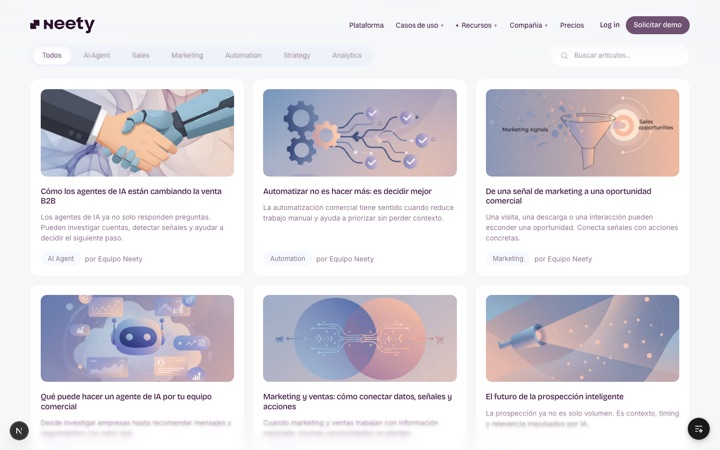
Pastilla azul bebé al 10% con la etiqueta de la card. La misma pieza en las cards de /blog y en las de /eventos.
Cuadrado berenjena con un «+». En Figma aparece pintado en una sola card de cada bloque: es el estado HOVER de la card.
Contador tipo odómetro: cada dígito rueda y aterriza al entrar en viewport. Lo usan las métricas.
Navegación
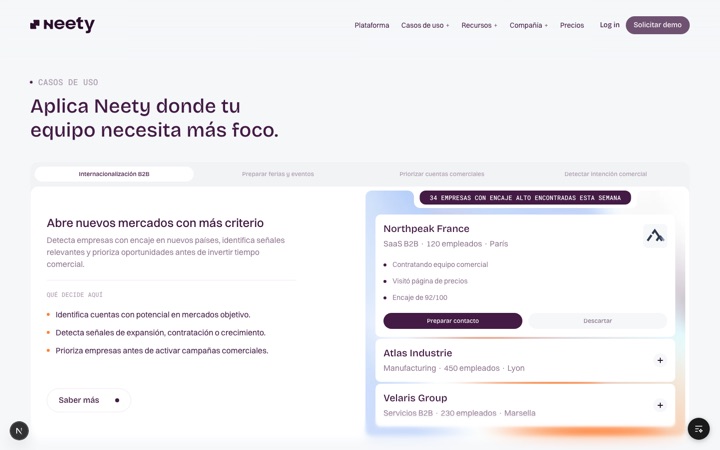
Barra de tabs con la pastilla blanca «líquida» de marca: al cambiar de tab se desplaza con un estirón proporcional a la distancia y recupera su forma al llegar (misma física que el hover del navbar).

Barra desktop: logo, enlaces con mega-menús «líquidos» (GSAP) y CTAs. NAV_ITEMS es la fuente de verdad de la navegación.
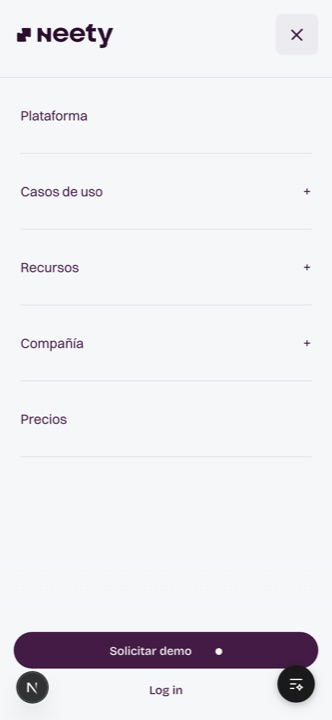
Overlay full-screen del menú móvil/tablet con navegación drill-down a carpetas, abierto desde el botón hamburguesa.
Contenedor sticky (h-0, overlay) que mantiene la barra fija sobre todas las secciones. Envuelve NavBlur + Navbar.

Blurs progresivos: NavBlur aparece tras el navbar al hacer scroll; BottomBlur difumina el borde inferior del viewport.
Velo con el gradiente de marca (el del Loader) que funde sobre la página al navegar: cubre con opacidad, la ruta nueva se monta debajo y se desvanece. Sutil — sin bordes ni barridos; los blobs derivan mientras dura.
Mantenimiento
Referencia para cambios que tocan la base del sistema (para perfiles más técnicos o para Claude).
@theme en app/globals.css. Toda la web y esta librería se actualizan solas.components/ y añádelo a la sección «Componentes de la web» (components/library/catalog.tsx) para que quede documentado.copy({ es, en }) (lib/i18n.ts); una página nueva es un components/pages/XPage.tsx con lang más dos rutas finas (app/(es) y app/(en)/en) con alternates() en la metadata — sin hreflang el selector del footer no sabe saltar. Auto-routing por país en functions/_middleware.ts. Ver decisión 2026-08-27 · i18n.studio/schemaTypes/; tras cambiarlo, npx sanity deploy desde studio/. La web lo lee en build por components/blog/data.ts y components/sobre/team.ts (las secciones no saben de Sanity). Publicar en el Studio → webhook → GitHub Actions → copia de revisión; producción solo a mano desde Actions. Tokens de CI en los secretos del repo; en local, cada persona con el suyo en .env.local (ver «Recibir el proyecto»). Plan y estado: docs/cms-sanity.md.docs/decisiones.md con su porqué.npx tsc --noEmit. No ejecutar npm run build con el dev server de Ship Studio activo.main actualiza solo la copia de revisión (GitHub Actions). Producción (neety.com) siempre a mano: Actions → «Deploy» → Run workflow → prod, o ./scripts/deploy.sh prod desde el terminal. Detalles en CLAUDE.md §Deploy; lista de lanzamiento en docs/lanzamiento.md.NEXT_PUBLIC_CONTACT_ENDPOINT / NEXT_PUBLIC_ACADEMY_ENDPOINT y la agenda se embebe con NEXT_PUBLIC_DEMO_SCHEDULER_URL.youtubeId) y los archivos descargables de la Academia.